Domain pokertafel.de kaufen?
Wir ziehen mit dem Projekt
pokertafel.de um.
Sind Sie am Kauf der Domain
pokertafel.de interessiert?
domain@kv-gmbh.de · 0541-91531010
Domain pokertafel.de kaufen?
Wie findet ihr diesen All-in-One-Desktop?
Als KI kann ich keine persönlichen Meinungen haben. Es wäre hilfreich, mehr Informationen über den spezifischen All-in-One-Desktop zu haben, um eine fundierte Meinung abgeben zu können. Es kann auch hilfreich sein, Bewertungen und Rezensionen anderer Benutzer zu lesen, um eine bessere Vorstellung von der Qualität und Leistung des Produkts zu bekommen. **
Wie ändert man den Modus zu Desktop in Call of War?
Um den Modus auf dem Desktop in Call of War zu ändern, müssen Sie das Spiel über Ihren Webbrowser öffnen und sich anmelden. Sobald Sie angemeldet sind, können Sie den Modus auswählen, den Sie spielen möchten, z. B. den Einzelspielermodus oder den Mehrspielermodus. Klicken Sie einfach auf die entsprechende Option und das Spiel wird im gewählten Modus gestartet. **

Ähnliche Suchbegriffe für Desktop
Top-Angebote
Produkte zum Begriff Desktop:
-
Baumeister, Inge: Excel Power Tools & Power BI DesktopExcel Power Tools & Power BI Desktop , Das Praxisbuch zu Power Query, Power Pivot und PivotTable Anschauliche Anleitungen & praktische Beispiele zum Download Sie benötigen laufend aktuelle Auswertungen von Daten aus externen Quellen? Dann sind die Power Tools von Excel sowie Power BI Desktop , die kostenlose Microsoft Power BI (Business Intelligence)-App, die idealen Werkzeuge für Sie. Vom Import der Daten bis zur Analyse und Visualisierung: Dieses Praxisbuch erklärt mit leicht nachvollziehbaren Anleitungen und praktischen Beispielen , welche Möglichkeiten die einzelnen Tools bieten und wie Sie diese für Ihre Zwecke sinnvoll einsetzen. Die Autorin zeigt detailliert , wie Sie auch große Datenmengen aus externen Quellen abrufen, mit Power Query aufbereiten und in Form von Pivot-Tabellen und -Diagrammen darstellen . Sie erfahren, wie Sie mit Power Pivot Daten aus unterschiedlichen Quellen nutzen, Datenmodelle erstellen sowie weitere Spalten und Kennzahlen mit DAX-Funktionen berechnen. Darüber hinaus lernen Sie Power BI Desktop, welches Sie ergänzend zu den Power Tools verwenden können, mit seinen umfassenden Visualisierungsmöglichkeiten kennen. Entdecken Sie Schritt für Schritt die hilfreichen Funktionen der Power Tools und profitieren Sie von den Anwendertipps der Expertin! Aus dem Inhalt: Datentabellen mit Excel anlegen und verwalten Daten aus externen Quellen abrufen, z. B. aus Text- und CSV-Dateien, SQL-Server und Web Länderspezifische Zahlen konvertieren, weitere Spalten berechnen und Daten gruppieren Daten aus zwei oder mehr Tabellen zusammenführen Pivot-Tabellen und Pivot-Diagramme erstellen, Felder anordnen Berichtslayout sowie Teil- und Gesamtergebnisse darstellen Power Pivot: Spalten und Kennzahlen (Measures) mit DAX-Funktionen berechnen Grundlagen der Datenmodellierung Mit Power BI Desktop Spalten, Tabellen und Kennzahlen berechnen Interaktive Berichte erstellen und veröffentlichen , Servopumpen > Sportfederung , Erscheinungsjahr: 20241002, Autoren: Baumeister, Inge, Seitenzahl/Blattzahl: 420, Keyword: 2019; 2021; 365; Aufbauwissen; Datenmengen; Excel; Microsoft; Office; Power BI Desktop; Power Tools; Windows, Fachschema: Kalkulation / Tabellenkalkulation~Tabellenkalkulation, Altersempfehlung / Lesealter: 18, ab Alter: 15, bis Alter: 99, Warengruppe: TB/Anwendungs-Software, UNSPSC: 49019900, Warenverzeichnis für die Außenhandelsstatistik: 49019900, Länge: 370, Breite: 289, Höhe: 27, Gewicht: 869, Produktform: Kartoniert, Genre: Mathematik/Naturwissenschaften/Technik/Medizin,39,90 €*Versand: 0,00 €Sichere Weiterleitung zum Anbieter



-
Wie entferne ich den Desktop-Ordner vom Desktop?
Um den Desktop-Ordner vom Desktop zu entfernen, klicken Sie mit der rechten Maustaste auf den Desktop und wählen Sie "Anpassen" aus dem Kontextmenü. Klicken Sie dann auf "Desktopsymboleinstellungen" und deaktivieren Sie das Kontrollkästchen neben "Desktop". Bestätigen Sie die Änderungen und der Desktop-Ordner wird nicht mehr auf dem Desktop angezeigt. **
-
Wie wechsle ich vom OneDrive-Desktop zum normalen Desktop?
Um vom OneDrive-Desktop zum normalen Desktop zu wechseln, musst du einfach das OneDrive-Symbol in der Taskleiste anklicken und dann auf "OneDrive beenden" klicken. Dadurch wird die OneDrive-Anwendung geschlossen und du bist wieder auf dem normalen Desktop. **
-
Was bedeuten die Begriffe "bet", "call", "raise" und "reraise"?
"Bet" bedeutet, einen Einsatz zu platzieren und somit den ersten Schritt in einer Wettrunde zu machen. "Call" bedeutet, den Einsatz eines anderen Spielers zu bezahlen, um weiterhin in der Hand zu bleiben. "Raise" bedeutet, den Einsatz eines anderen Spielers zu erhöhen. "Reraise" bedeutet, eine vorherige Erhöhung eines Spielers erneut zu erhöhen. **
-
Wie kann ich bestimmte Desktop-Symbole auf meinem Desktop belassen?
Um bestimmte Desktop-Symbole auf deinem Desktop zu belassen, kannst du sie an einer festen Position platzieren und sicherstellen, dass die Option "Automatisch anordnen" deaktiviert ist. Klicke mit der rechten Maustaste auf den Desktop, wähle "Anpassen" und dann "Desktopsymboleinstellungen". Deaktiviere die Option "Automatisch anordnen" und klicke auf "OK". Dadurch bleiben die ausgewählten Symbole an ihrer Position, auch wenn du andere Dateien oder Symbole auf dem Desktop verschiebst. **
Wie kann ich einen zweiten Desktop über Remote Desktop erstellen?
Um einen zweiten Desktop über Remote Desktop zu erstellen, musst du zunächst sicherstellen, dass die Remote Desktop-Funktion auf dem Zielcomputer aktiviert ist. Dann kannst du dich über Remote Desktop mit dem Zielcomputer verbinden und eine neue Sitzung starten. In dieser neuen Sitzung wird ein zweiter Desktop erstellt, auf dem du unabhängig von anderen Benutzern arbeiten kannst. **
Warum verschieben sich Anwendungen nicht auf den Desktop, sondern in den Desktop-Ordner?
Anwendungen werden normalerweise in den Desktop-Ordner verschoben, um den Desktop sauber und übersichtlich zu halten. Durch das Verschieben in den Ordner können Benutzer ihre Anwendungen organisieren und den Desktop für andere Zwecke nutzen, wie zum Beispiel das Anzeigen von Dateien oder das Hinzufügen von Verknüpfungen zu häufig verwendeten Ordnern. Außerdem ermöglicht dies eine einfachere Verwaltung und Aktualisierung von Anwendungen, da sie an einem zentralen Ort gespeichert sind. **
Top-Angebote
Produkte zum Begriff Desktop:
-
Baumeister, Inge: Excel Power Tools & Power BI DesktopExcel Power Tools & Power BI Desktop , Das Praxisbuch zu Power Query, Power Pivot und PivotTable Anschauliche Anleitungen & praktische Beispiele zum Download Sie benötigen laufend aktuelle Auswertungen von Daten aus externen Quellen? Dann sind die Power Tools von Excel sowie Power BI Desktop , die kostenlose Microsoft Power BI (Business Intelligence)-App, die idealen Werkzeuge für Sie. Vom Import der Daten bis zur Analyse und Visualisierung: Dieses Praxisbuch erklärt mit leicht nachvollziehbaren Anleitungen und praktischen Beispielen , welche Möglichkeiten die einzelnen Tools bieten und wie Sie diese für Ihre Zwecke sinnvoll einsetzen. Die Autorin zeigt detailliert , wie Sie auch große Datenmengen aus externen Quellen abrufen, mit Power Query aufbereiten und in Form von Pivot-Tabellen und -Diagrammen darstellen . Sie erfahren, wie Sie mit Power Pivot Daten aus unterschiedlichen Quellen nutzen, Datenmodelle erstellen sowie weitere Spalten und Kennzahlen mit DAX-Funktionen berechnen. Darüber hinaus lernen Sie Power BI Desktop, welches Sie ergänzend zu den Power Tools verwenden können, mit seinen umfassenden Visualisierungsmöglichkeiten kennen. Entdecken Sie Schritt für Schritt die hilfreichen Funktionen der Power Tools und profitieren Sie von den Anwendertipps der Expertin! Aus dem Inhalt: Datentabellen mit Excel anlegen und verwalten Daten aus externen Quellen abrufen, z. B. aus Text- und CSV-Dateien, SQL-Server und Web Länderspezifische Zahlen konvertieren, weitere Spalten berechnen und Daten gruppieren Daten aus zwei oder mehr Tabellen zusammenführen Pivot-Tabellen und Pivot-Diagramme erstellen, Felder anordnen Berichtslayout sowie Teil- und Gesamtergebnisse darstellen Power Pivot: Spalten und Kennzahlen (Measures) mit DAX-Funktionen berechnen Grundlagen der Datenmodellierung Mit Power BI Desktop Spalten, Tabellen und Kennzahlen berechnen Interaktive Berichte erstellen und veröffentlichen , Servopumpen > Sportfederung , Erscheinungsjahr: 20241002, Autoren: Baumeister, Inge, Seitenzahl/Blattzahl: 420, Keyword: 2019; 2021; 365; Aufbauwissen; Datenmengen; Excel; Microsoft; Office; Power BI Desktop; Power Tools; Windows, Fachschema: Kalkulation / Tabellenkalkulation~Tabellenkalkulation, Altersempfehlung / Lesealter: 18, ab Alter: 15, bis Alter: 99, Warengruppe: TB/Anwendungs-Software, UNSPSC: 49019900, Warenverzeichnis für die Außenhandelsstatistik: 49019900, Länge: 370, Breite: 289, Höhe: 27, Gewicht: 869, Produktform: Kartoniert, Genre: Mathematik/Naturwissenschaften/Technik/Medizin,39,90 €*Versand: 0,00 €Sichere Weiterleitung zum Anbieter
-
Wie findet ihr diesen All-in-One-Desktop?
Als KI kann ich keine persönlichen Meinungen haben. Es wäre hilfreich, mehr Informationen über den spezifischen All-in-One-Desktop zu haben, um eine fundierte Meinung abgeben zu können. Es kann auch hilfreich sein, Bewertungen und Rezensionen anderer Benutzer zu lesen, um eine bessere Vorstellung von der Qualität und Leistung des Produkts zu bekommen. **
-
Wie ändert man den Modus zu Desktop in Call of War?
Um den Modus auf dem Desktop in Call of War zu ändern, müssen Sie das Spiel über Ihren Webbrowser öffnen und sich anmelden. Sobald Sie angemeldet sind, können Sie den Modus auswählen, den Sie spielen möchten, z. B. den Einzelspielermodus oder den Mehrspielermodus. Klicken Sie einfach auf die entsprechende Option und das Spiel wird im gewählten Modus gestartet. **
-
Wie entferne ich den Desktop-Ordner vom Desktop?
Um den Desktop-Ordner vom Desktop zu entfernen, klicken Sie mit der rechten Maustaste auf den Desktop und wählen Sie "Anpassen" aus dem Kontextmenü. Klicken Sie dann auf "Desktopsymboleinstellungen" und deaktivieren Sie das Kontrollkästchen neben "Desktop". Bestätigen Sie die Änderungen und der Desktop-Ordner wird nicht mehr auf dem Desktop angezeigt. **
-
Wie wechsle ich vom OneDrive-Desktop zum normalen Desktop?
Um vom OneDrive-Desktop zum normalen Desktop zu wechseln, musst du einfach das OneDrive-Symbol in der Taskleiste anklicken und dann auf "OneDrive beenden" klicken. Dadurch wird die OneDrive-Anwendung geschlossen und du bist wieder auf dem normalen Desktop. **
Ähnliche Suchbegriffe für Desktop
-
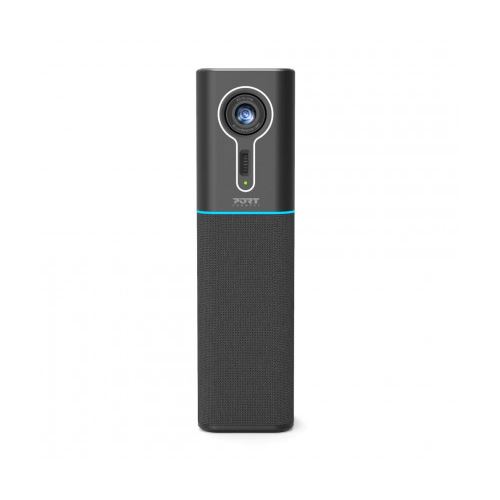
Port Designs Port All-in-one DESKTOP CONFERENCE TOWER 2K, Konferenzgerät, SchwarzAll-in-One-Konferenzturm: Kamera + Mikrofon + Lautsprecher. Hochauflösende 2K-Kamera @60Hz. Konzipiert für kleine Räume mit bis zu 5 Personen. Automatische KI-Rahmung, die jeden Redner ins Visier nimmt. Grosser horizontaler Blickwinkel der Kamera bis zu 90. Scrollrad zum Neigen der Kamera nach oben/unten (+/- 15°) mit einem vertikalen Betrachtungswinkel von 52,2°. Mikrofonreichweite bis zu 5 Meter (16.4ft). Touch-Bedienelemente: AI-Aktivierung / Lautstärke / Stummschaltung. Kompatibel mit Microsoft® Teams, SkypeTM for Business, ZoomTM, Google Meet®, WebexTM und anderen Anwendungen für Konferenzen, Audioaufnahmen und -übertragungen, die USB-Kommunikationsgeräte unterstützen. Plug & Play-Konfiguration (keine Treiber erforderlich). Inklusive Reisetasche.319,02 €*Versand: 0,00 €Sichere Weiterleitung zum Anbieter
-
Was bedeuten die Begriffe "bet", "call", "raise" und "reraise"?
"Bet" bedeutet, einen Einsatz zu platzieren und somit den ersten Schritt in einer Wettrunde zu machen. "Call" bedeutet, den Einsatz eines anderen Spielers zu bezahlen, um weiterhin in der Hand zu bleiben. "Raise" bedeutet, den Einsatz eines anderen Spielers zu erhöhen. "Reraise" bedeutet, eine vorherige Erhöhung eines Spielers erneut zu erhöhen. **
-
Wie kann ich bestimmte Desktop-Symbole auf meinem Desktop belassen?
Um bestimmte Desktop-Symbole auf deinem Desktop zu belassen, kannst du sie an einer festen Position platzieren und sicherstellen, dass die Option "Automatisch anordnen" deaktiviert ist. Klicke mit der rechten Maustaste auf den Desktop, wähle "Anpassen" und dann "Desktopsymboleinstellungen". Deaktiviere die Option "Automatisch anordnen" und klicke auf "OK". Dadurch bleiben die ausgewählten Symbole an ihrer Position, auch wenn du andere Dateien oder Symbole auf dem Desktop verschiebst. **
-
Wie kann ich einen zweiten Desktop über Remote Desktop erstellen?
Um einen zweiten Desktop über Remote Desktop zu erstellen, musst du zunächst sicherstellen, dass die Remote Desktop-Funktion auf dem Zielcomputer aktiviert ist. Dann kannst du dich über Remote Desktop mit dem Zielcomputer verbinden und eine neue Sitzung starten. In dieser neuen Sitzung wird ein zweiter Desktop erstellt, auf dem du unabhängig von anderen Benutzern arbeiten kannst. **
-
Warum verschieben sich Anwendungen nicht auf den Desktop, sondern in den Desktop-Ordner?
Anwendungen werden normalerweise in den Desktop-Ordner verschoben, um den Desktop sauber und übersichtlich zu halten. Durch das Verschieben in den Ordner können Benutzer ihre Anwendungen organisieren und den Desktop für andere Zwecke nutzen, wie zum Beispiel das Anzeigen von Dateien oder das Hinzufügen von Verknüpfungen zu häufig verwendeten Ordnern. Außerdem ermöglicht dies eine einfachere Verwaltung und Aktualisierung von Anwendungen, da sie an einem zentralen Ort gespeichert sind. **
* Alle Preise verstehen sich inklusive der gesetzlichen Mehrwertsteuer und ggf. zuzüglich Versandkosten. Die Angebotsinformationen basieren auf den Angaben des jeweiligen Shops und werden über automatisierte Prozesse aktualisiert. Eine Aktualisierung in Echtzeit findet nicht statt, so dass es im Einzelfall zu Abweichungen kommen kann. ** Hinweis: Teile dieses Inhalts wurden von KI erstellt.